Captures d'écran

Détails de l'application
- Version
- 4.2.4
- Taille
- 2.26 MB
- Mis à jour
- November 17, 2015
- Requiert
- Windows 8
- Langue
- English
- Licence
- Free
- Développeur
- Math Spewing Unlimited
- Catégorie
- Windows OS
SoftPas en:
Ce produit est également disponible dans les langues suivantes :
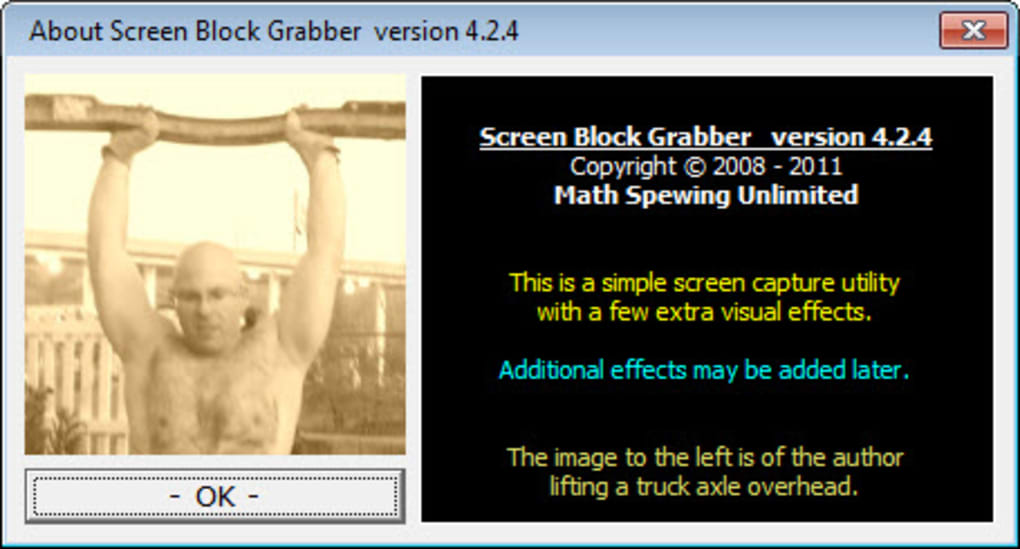
À propos de Screen Block Grabber
Télécharger Screen Block Grabber – Outil de capture d’écran gratuit et sécurisé pour Windows & Mac
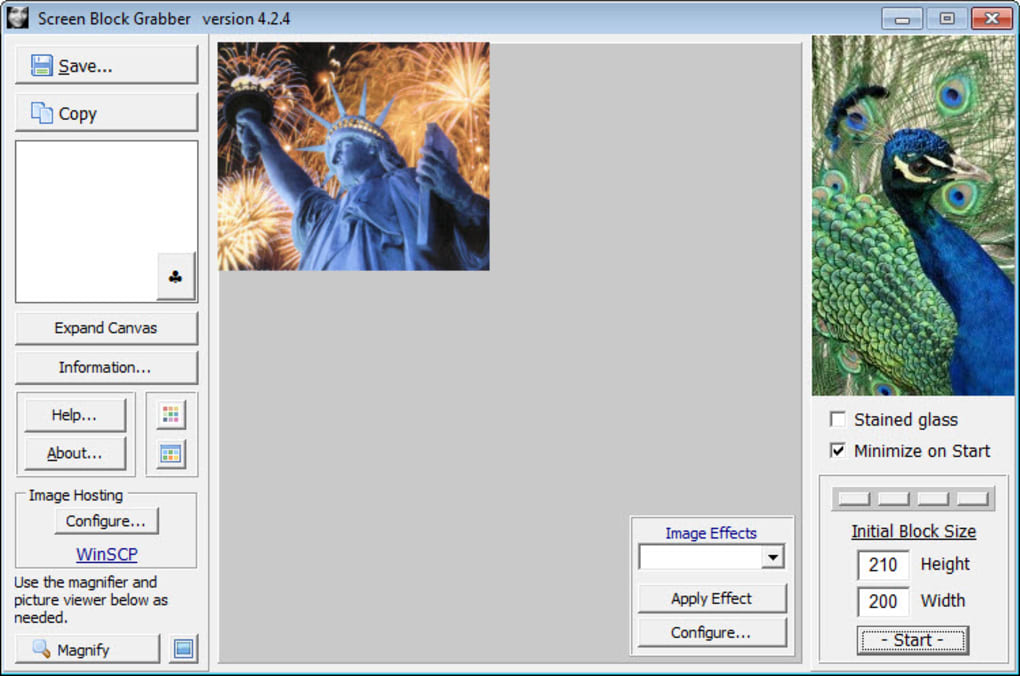
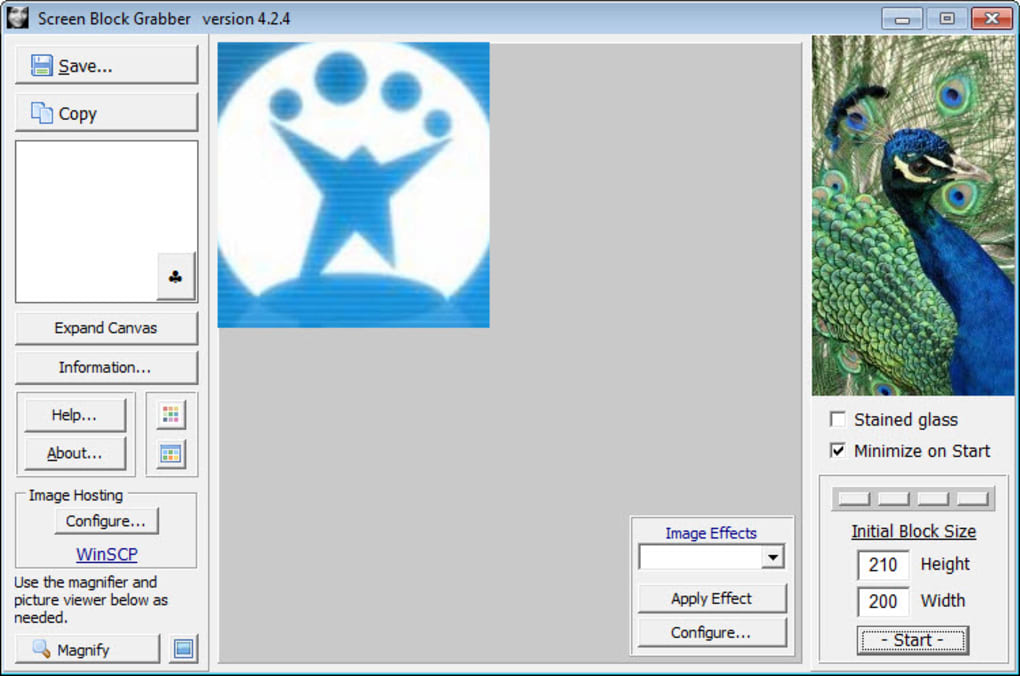
Screen Block Grabber est un outil de bureau puissant mais léger, conçu pour quiconque a besoin de capturer et de conserver du contenu visuel depuis son écran. Que vous documentiez un bug, sauvegardiez une information cruciale d’une page web ou créiez du contenu pédagogique, ce logiciel facilite la prise de captures d’écran haute qualité avec précision. Avec la prise en charge des captures plein écran, de la sélection de régions personnalisées et de fonctionnalités d’édition avancées, Screen Block Grabber se démarque parmi les outils de capture d’écran gratuits. Il est compatible à la fois avec Windows et Mac, offrant une expérience fluide sur toutes les plateformes. L’application est entièrement gratuite à télécharger et à utiliser, sans frais cachés ni filigranes. Son interface intuitive permet même aux débutants de capturer, éditer et partager des captures d’écran en quelques secondes. Grâce aux effets intégrés, à un outil de loupe et aux options de téléchargement en un clic, Screen Block Grabber va au-delà des fonctions de capture d’écran basiques pour offrir une solution complète de documentation visuelle.
Principales fonctionnalités de Screen Block Grabber
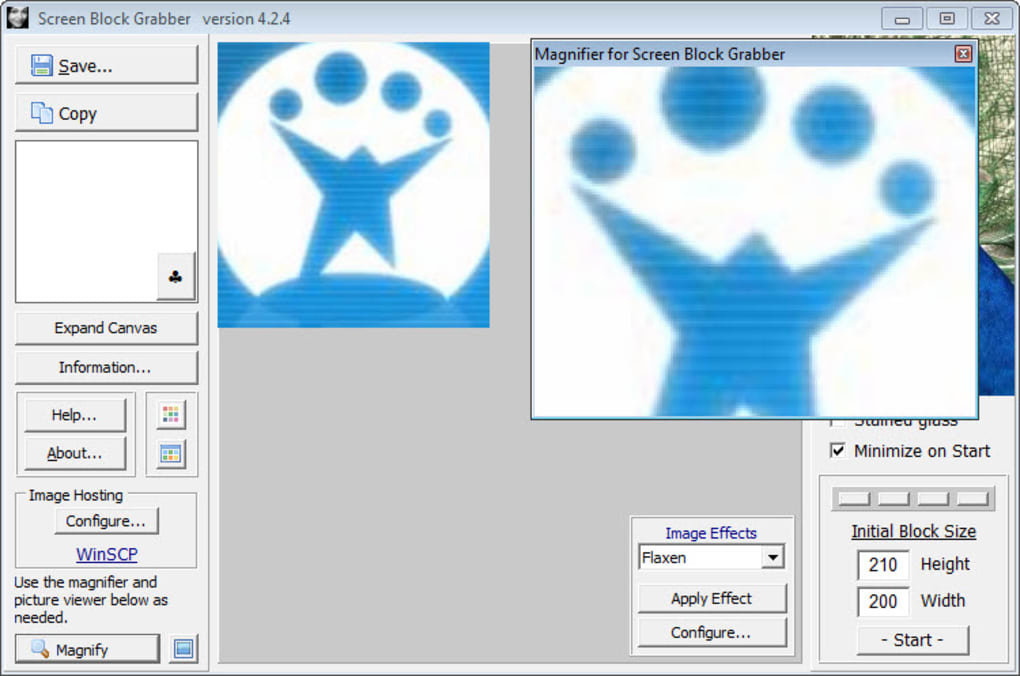
Screen Block Grabber n’est pas simplement un autre outil de capture d’écran — c’est un logiciel complet de capture d’écran rempli d’outils pratiques. L’une de ses fonctionnalités phares est la capacité de capturer n’importe quelle portion de votre écran avec une précision pixel parfaite. Vous pouvez sélectionner une région personnalisée, capturer l’écran entier ou cibler une fenêtre spécifique. Cette flexibilité le rend idéal pour les créateurs de contenu, les éducateurs, les équipes de support technique et les utilisateurs occasionnels. L’application inclut également une loupe d’image intégrée, qui vous permet de zoomer sur votre capture pour inspecter les détails fins — parfait pour la relecture ou la vérification de petits textes.
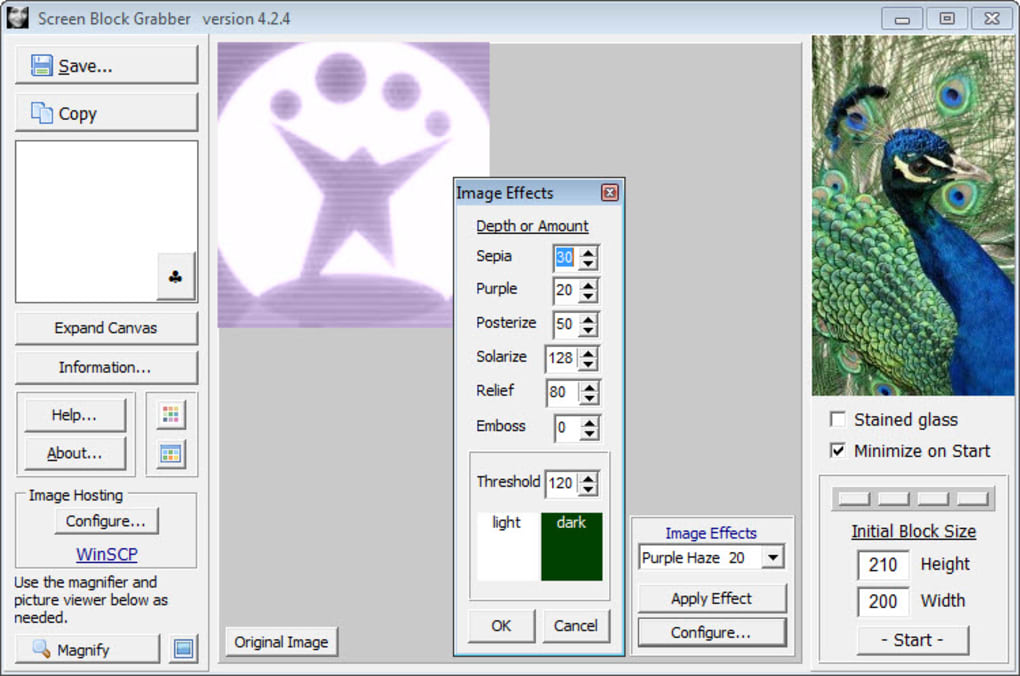
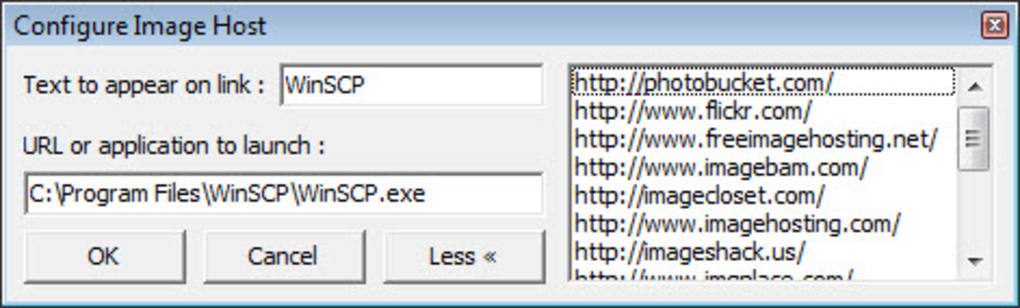
Un autre avantage unique est la personnalisation des effets d’image. Vous pouvez ajuster les paramètres de profondeur et de seuil pour appliquer des filtres qui améliorent le contraste, floutent l’arrière‑plan ou mettent en évidence des zones clés. Bien que les effets s’appliquent globalement (et non sélectivement à des parties de l’image), ils offrent tout de même une touche créative pour les présentations ou les tutoriels. Le logiciel prend également en charge l’hébergement en ligne direct, vous permettant de télécharger vos captures d’écran instantanément vers le cloud en quelques clics. Cela est particulièrement utile pour partager des images en temps réel avec des collègues ou des clients.
Pour ceux qui préfèrent les raccourcis clavier, Screen Block Grabber propose des touches de raccourci personnalisables, vous permettant de déclencher des captures sans interrompre votre flux de travail. Vous pouvez également définir des emplacements de sauvegarde automatiques et des conventions de nommage de fichiers pour garder vos captures d’écran organisées. Toutes ces fonctionnalités sont disponibles dans la version gratuite, faisant de Screen Block Grabber une perle rare parmi les outils de capture d’écran gratuits. Que vous soyez sur un PC Windows ou un Mac, vous trouverez le logiciel réactif et fiable.
Comment installer et utiliser Screen Block Grabber
Commencer avec Screen Block Grabber est simple et ne nécessite aucune expertise technique. Commencez par visiter le site officiel et télécharger le fichier d’installation pour votre système d’exploitation — Windows ou Mac. Le téléchargement est gratuit, sécurisé et exempt de virus. Une fois le fichier téléchargé, exécutez l’installateur et suivez les instructions à l’écran. Le processus d’installation est rapide, généralement moins d’une minute. Après l’installation, lancez l’application depuis votre bureau ou votre dossier d’applications.
À l’ouverture, vous serez accueilli par une interface propre, bien que légèrement datée. Pour prendre une capture d’écran, cliquez sur le bouton « Capture » ou utilisez le raccourci assigné (par défaut Ctrl+Shift+S). Vous pouvez alors choisir entre capture plein écran, capture de fenêtre ou sélection de région personnalisée. Faites glisser le curseur pour définir la zone à capturer. Une fois satisfait, cliquez pour confirmer. La capture apparaît dans la fenêtre d’édition, où vous pouvez appliquer des effets, recadrer, annoter ou zoomer à l’aide de l’outil loupe.
Après l’édition, cliquez sur « Enregistrer » pour stocker l’image localement ou sur « Téléverser » pour la partager instantanément. Vous pouvez également copier l’image dans le presse‑papier pour la coller rapidement dans des e‑mails, documents ou réseaux sociaux. Pour les utilisateurs fréquents, l’application mémorise vos derniers paramètres de capture, vous évitant de les reconfigurer à chaque fois. Des mises à jour régulières sont publiées pour améliorer les performances, corriger les bugs et ajouter de petites améliorations, garantissant une expérience fluide dans le temps. Le logiciel est léger et ne consomme pas de ressources système importantes, le rendant adapté aux machines plus anciennes également.
Compatibilité et exigences système
Screen Block Grabber est conçu pour fonctionner de manière transparente sur plusieurs plateformes. Il prend en charge toutes les versions majeures de Windows, y compris Windows 10, Windows 11 et Windows 8.1. Sur Mac, il est compatible avec macOS Big Sur, Monterey, Ventura et Sonoma. Le logiciel nécessite un minimum de 1 Go de RAM et 50 Mo d’espace disque libre, le rendant adapté aux appareils modernes comme aux plus anciens. Il fonctionne efficacement sur les systèmes avec processeurs Intel et Apple Silicon, assurant une large accessibilité.
Un des principaux avantages de Screen Block Grabber est sa cohérence multiplateforme. L’interface, les fonctionnalités et les performances sont presque identiques sur Windows et Mac, permettant aux utilisateurs de passer d’un appareil à l’autre sans réapprendre le flux de travail. L’application s’intègre également bien avec d’autres logiciels — les fichiers de capture peuvent être ouverts dans Photoshop, Paint ou tout autre éditeur d’image. De plus, il prend en charge les formats d’image courants tels que PNG, JPG et BMP, vous offrant une flexibilité maximale dans l’utilisation de vos captures.
Pour les utilisateurs qui travaillent sur plusieurs appareils, la possibilité d’utiliser le même outil sur les deux plateformes est un atout majeur. Que vous soyez étudiant avec un ordinateur portable Windows à l’école ou designer travaillant sur un Mac à la maison, Screen Block Grabber maintient une expérience cohérente. Le logiciel ne nécessite pas de connexion Internet pour fonctionner, bien que l’hébergement en ligne requière une connexion stable. Dans l’ensemble, sa large compatibilité et ses faibles exigences système en font un choix fiable pour quiconque recherche un outil de capture d’écran gratuit, sécurisé et polyvalent.
Avantages et inconvénients de Screen Block Grabber
- Avantages :
- Gratuit à télécharger et à utiliser, sans filigranes
- Prise en charge des captures plein écran, de fenêtre et de région personnalisée
- Inclut une loupe d’image intégrée pour une inspection détaillée
- Offre des effets d’image personnalisables (profondeur et seuil)
- Hébergement en ligne en un clic pour un partage rapide
- Léger et faible consommation de ressources système
- Disponible pour Windows et Mac
- Touches de raccourci personnalisables pour un flux de travail plus rapide
- Inconvénients :
- Les effets s’appliquent globalement — pas de filtrage sélectif des zones
- L’interface apparaît légèrement datée et peu ergonomique
- Outils d’annotation limités comparés aux alternatives premium
- Pas de fonction OCR intégrée (reconnaissance de texte)
- Les options de téléversement peuvent nécessiter la création d’un compte tiers
FAQ – Questions fréquentes
- Screen Block Grabber est‑il gratuit à télécharger et à utiliser ?
-
Oui, Screen Block Grabber est entièrement gratuit à télécharger et à utiliser. Il n’y a aucun frais caché, abonnement ou filigrane sur les images capturées. L’ensemble des fonctionnalités est disponible dans la version gratuite.
- Puis‑je utiliser Screen Block Grabber à la fois sur Windows et sur Mac ?
-
Absolument. Screen Block Grabber est disponible pour les systèmes d’exploitation Windows et Mac, offrant une expérience cohérente sur les deux plateformes.
- Screen Block Grabber prend‑il en charge les raccourcis clavier ?
-
Oui, vous pouvez personnaliser les touches de raccourci pour capturer des captures d’écran, enregistrer et téléverser. Cela aide à rationaliser votre flux de travail et réduit le besoin de naviguer dans l’interface.
- Puis‑je modifier mes captures d’écran après les avoir prises ?
-
Oui, l’éditeur intégré vous permet de recadrer, appliquer des effets, zoomer avec la loupe et annoter vos captures d’écran avant de les enregistrer ou les partager.
- Existe‑t‑il une limite au nombre de captures d’écran que je peux prendre ?
-
Non, il n’y a aucune limite au nombre de captures d’écran que vous pouvez réaliser. Vous pouvez utiliser l’outil autant que nécessaire sans restriction.
Verdict final : Screen Block Grabber vaut‑il le coup ?
Screen Block Grabber offre une expérience solide et riche en fonctionnalités pour quiconque a besoin d’un outil de capture d’écran fiable. Bien que son interface ne soit pas la plus moderne, ses fonctionnalités compensent largement ce point. Avec la prise en charge de multiples modes de capture, des outils d’édition intégrés et un partage en ligne fluide, c’est un choix complet pour les étudiants, les professionnels et les utilisateurs occasionnels. Le fait qu’il soit gratuit, sécurisé et régulièrement mis à jour renforce son attrait. Si vous recherchez une solution légère et multiplateforme pour capturer et conserver du contenu visuel, Screen Block Grabber mérite certainement d’être téléchargé.
Prêt à prendre le contrôle de vos captures d’écran ? Cliquez ci‑dessous pour télécharger Screen Block Grabber dès aujourd’hui—gratuit, rapide et sécurisé.
Guides et tutoriels
Comment installer Screen Block Grabber
- Cliquez sur le bouton Télécharger ci-dessus.
- Une fois redirigé, acceptez les conditions et cliquez sur Installer.
- Attendez la fin du téléchargement de Screen Block Grabber sur votre appareil.
Comment utiliser Screen Block Grabber
Ce logiciel est principalement utilisé pour les fonctionnalités décrites ci-dessus. Ouvrez l'application après l'installation pour explorer ses capacités.
Avis des utilisateurs
Aucun avis pour le moment. Soyez le premier à partager votre expérience.
Vous aimerez peut-être aussi
plus
Llama 2
Free-to-use large language model As the new addition to Meta’s arsenal of langua...

NotebookLM
Revolutionizing the note-taking and idea-generation process NotebookLM is an exp...

Github co pilot
AI-inspired software development and coding platform GitHub Copilot is a browser...

Google Gemma
Google’s lightweight AI models Introducing Google Gemma , a family of cutting-ed...

AI Image Enlarger
A free app for Windows, by ai-image-larger. AI Image Enlarger is a free software...

DALL E
AI-driven text-to-image transformation engine DALL·E is a free graphic and desig...